Creando imágenes a partir de múltiples imágenes con Dockerfiles
Laboratorio: Creando imágenes a partir de múltiples imágenes con Dockerfiles
Descripción
La presente guía realiza la instalación un container engine como Docker CE. Docker Engine está disponible en una variedad de plataformas Linux , macOS y Windows 10 a través de Docker Desktop, y como una instalación binaria estática
Objetivo
- Validación una contrucción utilizando build de multiples etapas.
Antes de comenzar
- Contar con el acceso al ambiente de laboratorio
Inicio de laboratorio #1
-
Ingresar al servidor qué contiene al ambiente de laboratorio con credenciales de administración y cree un directorio llamada multi-stage.
mkdir multi-stage cd multi-stage -
Cree un archivo llamado Dockerfile.nginx con el siguiente contenido
1
2
3
4
5
6
FROM registry.suse.com/bci/bci-base:15.4 LABEL description="Servicio de nginx en imagen opensuse" LABEL maintainer="John Doe <jdoe@xyz.com>" RUN zypper -n install nginx && zypper clean --all EXPOSE 80 CMD ["nginx", "-g", "daemon off;"] -
Cree una imagen nueva con el tag opensuse-nginx:15.4
sudo docker build -t opensuse-nginx:15.4 -f Dockerfile.nginx . -
Clone el siguiente repositorio (Angular App) en la máquina local y acceda a la carpeta que contenga el repositorio. Bash/Sh shell:
sudo zypper -n install git git clone https://gitlab.com/ITMGT/sample-angular-app.git cd sample-angular-app -
Cree una carpeta llamada docker
mkdir docker -
Cree un archivo llamado Dockerfile.multistage dentro de la carpeta docker con el siguiente contenido
 1
 2
 3
 4
 5
 6
 7
 8
 9
10
11
12
13
FROM registry.suse.com/bci/nodejs:14 as build # Set the working directory WORKDIR /usr/local/app # Add the source code to app COPY ./ /usr/local/app/ # Install all the dependencies RUN npm install # Generate the build of the application RUN npm run build -
Cree una imagen de prueba con el tag angular-app:0.0.1-build-only. Durante el proceso de construcción del app, se mostrarán algunas advertencias "
WARN", en un caso real se deben validar y actualizar las versiones de las dependeciassudo docker build -t angular-app:0.0.1-build-only -f docker/Dockerfile.multistage . -
Verifique los archivos que contiene la imagen iniciando un contenedor temporal y accediendo a la shell
sudo docker run -it --rm angular-app:0.0.1-build-only ls -l dist/sample-angular-app -
Valide el espacio ocupado en disco por el ambiente de contrucción del app
sudo docker run -it --rm angular-app:0.0.1-build-only du -sh /usr/local/app/ -
Valide el espacio ocupado en disco por el app construido
sudo docker run -it --rm angular-app:0.0.1-build-only du -sh /usr/local/app/dist/ # Note que la diferencia es considerable -
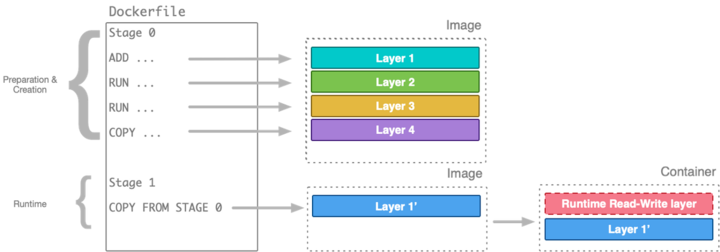
Modifique el archivo Dockerfile.multistage agregando el siguiente contenido
15
16
17
18
19
20
21
22
23
24
25
26
27
28
FROM opensuse-nginx:15.4 # Copy the build output to replace the default nginx contents. COPY --from=build /usr/local/app/dist/sample-angular-app /srv/www/htdocs/ # Give permissions to write pid file to nginx user RUN touch /run/nginx.pid && chown -R nginx:nginx /run/nginx.pid # Use an user without root permissions USER nginx # Expose port 80 EXPOSE 80 -
Verificar que el Dockerfile se vea de la siguiente manera:
 1
 2
 3
 4
 5
 6
 7
 8
 9
10
11
12
13
14
15
16
17
18
19
20
21
22
23
24
25
26
27
28
FROM registry.suse.com/bci/nodejs:14 as build # Set the working directory WORKDIR /usr/local/app # Add the source code to app COPY ./ /usr/local/app/ # Install all the dependencies RUN npm install # Generate the build of the application RUN npm run build FROM opensuse-nginx:15.4 # Copy the build output to replace the default nginx contents. COPY --from=build /usr/local/app/dist/sample-angular-app /srv/www/htdocs/ # Give permissions to write pid file to nginx user RUN touch /run/nginx.pid && chown -R nginx:nginx /run/nginx.pid # Use an user without root permissions USER nginx # Expose port 80 EXPOSE 80 -
Crear una nueva imagen con el tag angular-app:0.0.1
sudo docker build -t angular-app:0.0.1 -f docker/Dockerfile.multistage . -
Inspeccione las imágenes creadas
sudo docker image inspect \ angular-app:0.0.1-build-only angular-app:0.0.1 \ --format='{{println .RepoTags}}{{range .RootFS.Layers}}{{println . }}{{end}}' -
Inicia un contenedor con la imagen que se creó.
sudo docker run --name=angular-app -p 30080:80 -d angular-app:0.0.1 -
Verificar funcionamiento. Desde su navegador de Internet acceda a su HOST de Prueba. Ejecute el siguiente comando, para obtener su dirección ip.
HOST_EXTERNAL_IP=$(curl -s http://showip.net) echo http://${HOST_EXTERNAL_IP}:30080 -
Validar las imágenes y comparar su tamaño.
sudo docker images |grep angular
Limpieza de ambiente
- Limpiar el ambiente deteniendo y eliminando los recursos
sudo docker stop angular-app
sudo docker rm angular-app
sudo docker image rm opensuse-nginx:15.4
sudo docker image rm angular-app:0.0.1-build-only
sudo docker image rm angular-app:0.0.1